Headlines News :

Latest Post

Teknik Cara Mandulkan Telur Hama

Written By rizky yitno on Thursday, 6 August 2015 | 21:04


  Posting artikel yang akan admin tulis kali ini adalah mengenai teknik cara memandulkan telur hama secara organik maupun membuat ovusida organik yang adalah kelanjutan dari artikel yang telah admin posting dihari yang lalu.

Adapun teknik cara membuat ramuan buat memandulkan telur hama secara organik (ovusida organik) sangatlah sederhana yakni :

1. Bahan dan alat :

- Bahan pembuatan perekat organik

- Cuka makan 100 ml

- Alkohol 50 ml

2. Proses Pembuatan :

Seluruh bahan dicampur jadi satu, kemudian di blender sampai benar-benar tercampur (homogen).

3. Cara Pemakaian :

Campurkan 1 resep diatas dengan 1 tangki semprot (14-17 liter) air, lalu semprotkan secara merata pada seluruh permukaan tanaman terutama pada permukaan bawah daun. Resep ini khusus utuk tanaman padi, jika untuk tanaman lain jumlah cuka perlu dikurangi.

Sebelumnya admin mohon maaf, karena admin belum sempat menguji coba kedua resep diatas (membuat perekat organik dan memandulkan telur hama secara organik). Jadi informasi hasil sangat kami tunggu jika rekan-rekan  blog ini ada yang telah mencoba kedua resep tersebut.

Cara Kendalikan Ulat Kantung Albasia

  Sejahtera bagi seluruh petani di indonesia !!  Beberapa tahun terakhir ini hama ulat kantung atau nama lainnya dalam bahasa jawa disebut Pteroma plagiophleps sudah banyak menyerang tanaman albasia atau sengon di daerah pureokerto dan sekitarnya. Hal ini memicu beberapa pekebun sengon rugi besar disebabkan tanaman sengon yang belum siap panen jadi merana.  Yah…. Ujian untuk petani sengon yang selama bertahun-tahun belum menemui permasalahan yang berarti.

Berbagai usaha sudah dilaksanakan oleh para petani buat mengatasi hama ulat kantong pada tanaman albasia tersebut. Berbagai cara dan berbagai pestisida sudah dipakai namun banyak yang gagal sebab ulat tersebut berlindung di balik kantung yang berlilin.  Bila menyerang pada pesemaian maupun pada tanaman muda masih dapat dikendalikan dengan cara manual atau pemangkasan bagian tanaman sengon atau albasia yang terserang hama ulat kantong tersebut. Namun bila tanaman albasia telah sangat tinggi bagaimana caranya ……  Mau dipangkas mesti memanjat sangat tinggi, mau di semprot aduh…… pasti sulit sekali, bisa-bisa kita yang mandi pestisida. Jangan kuatir buat sobat-sobat blog tani ternak budidaya yang saat ini tengah menghadapi permasalahan hama ulat kantong pada tanaman albasianya admin akan berbagi tips cara mengendalikannya.

Sebab hama ini letaknya sangat tinggi dan dilindungi oleh kantong maka dua hal utama yang butuh kita cermati ialah cara aplikasi insektisidanya dan menentukan insektisida apa yang tepat. Menurut pengalaman admin, dengan memperhatikan dua hal tersebut  hama ulat kantung pada tanaman albasia bisa dikendalikan. 

Caranya  :

Disebabkan letaknya sangat tinggi dan dilindungi kantong bila disemprot dengan insektisida ulatnya tentu hanya akan tertawa. Karena hal tersebut sudah diperhitungkan oleh si ulat. Menurut admin kerjakan aplikasi insektisida dengan cara penginfusan. Namun beberapa pengalaman dilapangan Bila di bor tanaman albasia akan mengeluarkan blendok dan kadang akan terserang jamur busuk batang. Maka sebaiknya dikerjakan dengan cara melukai dengan parang pada pangkal batang (Supaya tidak merusak kayu tanaman). Dapat juga dengan cara memotong sebagian akar maupun melukainya kemudian menyiramkan insektisida pada luka tersebut.
Pemilihan insektisidanya tidak boleh sembarangan, karena dibutuhkan insektisida yang bisa menjalar keatas dan diserap tanaman maka dibutuhkan insektisida dengan cara kerja sistemik. Jangan yang kontak. Sebagai contoh yang harganya murah dan mantap adalah bahan aktif dimehipo atau fipronil.

2 link dalam 1 klik

Written By rizky yitno on Saturday, 22 November 2014 | 22:49

Pada umumnya, bila kita mengklik sebuah link maka
hanya link itu saja yang akan terbuka atau dengan
kata lain hanya 1 (satu) link saja yang terbuka.
Bagaimana bila kita ingin mengklik satu kali
tapi yang terbuka 2 (dua) link sekaligus ?

Sebagai contoh, cobalah anda klik satu kali link ini :


Dan berikut ini adalah tutorial membuatnya :

Buat kode yang seperti ada di bawah ini dan
letakkanlah kode tersebut pada postingan ataupun
sidebar dimana tempat anda meletakkan linknya.


<a href="URL Link 1" target="_blank" onclick="window.open('URL Link 2')" >Keterangan Link</a>

KETERANGAN :

URL Link 1 dan URL Link 2
Ganti dengan URL Link yang anda
inginkan terbuka dalam satu kali klik.

Cara memperbesar icon program di desktop pada windows XP

Secara default icon program di desktop saat diinstall adalah tampilan standart. Icon-icon program didesktop tersebut memudahkan user untuk mengakses program melalui desktop. Namun adakalanya bagi beberapa orang lebih suka menggunakan icon yang lebih besar dikarenakan lebih terlihat jelas.
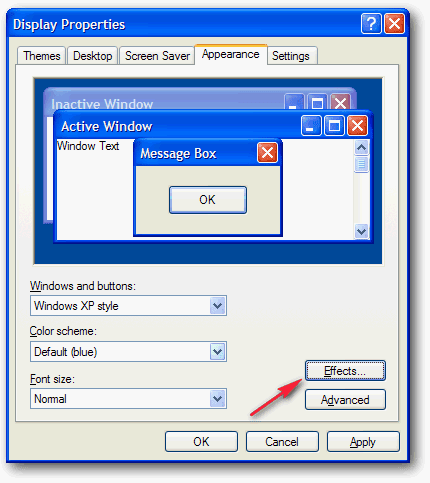
Anda bisa menggunakan atau merubah tampilan icon standart tersebut menjadi icon yang besar (large icon) pada windows xp dengan cara seperti dibawah ini.
  1. Klik kanan pada desktop kemudian pilih properties.
  2. Aktifkan tab Appearance kemudian klik Effects

    Effects icon desktop
  3. Pada jendela yang muncul aktifkan atau beri tanda centang pada Use Large Icon

    use large icon
  4. Klik OK dan OK lagi
  5. Maka icon program di desktop anda akan berubah menjadi lebih besar.

    Icon desktop menjadi besar

Solusi Printer Offline

Written By rizky yitno on Wednesday, 1 October 2014 | 22:30

Kejadian ini sering dikeluhkan oleh teman-teman saya dimana printer yang sedang dipake tiba-tiba seperti hang ga bisa nge-print. Saat dilihat pada jendela print queue, terlihat antrian dokumen yang hendak di-print tetapi tidak direspon oleh printer. Solusi yang paling simple adalah dengan me-restart komputer, tetapi sebenarnya ada beberapa cara yang bisa kita lakukan untuk mengatasi printer yang macet ketika nge-print yaitu sebagai berikut:

1. Menghapus  dokumen secara manual

Cara yang pertama adalah mencoba menghapus secara manual antrian dokumen pada jendela print queue tersebut. Bagi anda yang belum tau cara memunculkannya cukup double klik icon printer di bawah taskbar atau klik start, klik printer and faxes, double klik pada icon printer yang dikehendaki.


Pada jendela print queue terdapat beberapa kolom yaitu:

DokumenName : yang merupakan nama dokumen yang kita cetak.Status : status dokumen pada antrian yaitu spooling, paused atau printing.Owner : user name orang yang mencetak dokumenPages : menampilkan jumlah halaman yang sudah dicetak dan jumlah keseluruhan halaman.Size : ukuran dokumen dalam kilobytesSubmitted : menampilakan waktu pada saat dokumen dikirim ke printer.

Untuk menghapus dokumen dari daftar antrian cukup klik kanan dokumen tersebut dan pilihcancel.

2. Menghapus file di folder C:\WINDOWS\system32\spool\PRINTERS
Apabila cara yang pertama tidak berhasil, maka kita harus menghapus dokumen tersebut dari folder spool yang ada di folder Windows\System32. Untuk melakukan hal ini tentu saja account yang kita pakai harus memiliki previllage sebagai Administrator. Berikut cara menghapus file-file tersebut.

Klik Start, klik Control Panel dan pilih Administrative tools, klik ServiceCari “service” yang namanya Print Spooler kemudian klik kanan dan pilihStop. Jangan ditutup dulu window Service

Buka folderC:\WINDOWS\system32\spool\PRINTERSHapus semua file yang ada di folder PRINTERS tersebut.Kembali ke jendela Windows Services, klik kanan pada Print Spooler dan pilihStart

Setelah file-file di folder C:\WINDOWS\system32\spool\PRINTERS dihapus dan service Print Spooler aktif kita bisa memulai lagi mencetak dokumen.

3. Close Session
Untuk printer yang dipake secara rame-rame(sharing), kadangkala terjadi kasus dimana terdapat user yang tidak bisa mengirim dokumet ke printer sharing tersebut sementara user yang lain tidak bermasalah. Biasanya kalau kita lihat ke jendela Printer and Faxes maka status printer tersebut adalah unable to connet. Untuk mengatasi hal ini kita bisa melakukan langkah-langkah berikut ini:

Buka jendela Computer Management. Klik kanan icon my computer, klikmanage.Expand System Tools, kemudian expand Shared Folder, da klik Sessions.Pada jendela sebelah kanan terdapat daftar user yang terhubung ke komputer kita.Cara yang paling mudah blok aja semua user lalu pilih close session. 

Kemudian coba lagi user yang tadi untuk melihat status printer pada jendela Printer and Faxes, kalau statusnya sudah ready maka printer sharing tersebut bisa dipake untuk ngeprint lagi.

Demikianlah cara yang bisa kita lakukan apabila terdapat printer yang tidak bisa ngeprint. Cara tersebut biasa saya pakai dan sejauh ini berhasil.

Daftar Produk SIB

 
PRODUK TERBARU KAMI
Support : Sinar Indo Brass Shops | S I B Toko | Blog
Copyright © 2011. SINAR INDO BRASS BLOG - All Rights Reserved
Template Created by Creating Website Published by S I B
Proudly powered by Blogger